
在這篇文章我會教你怎麼安裝 Hugo!
SSG 和 Hugo 是什麼?
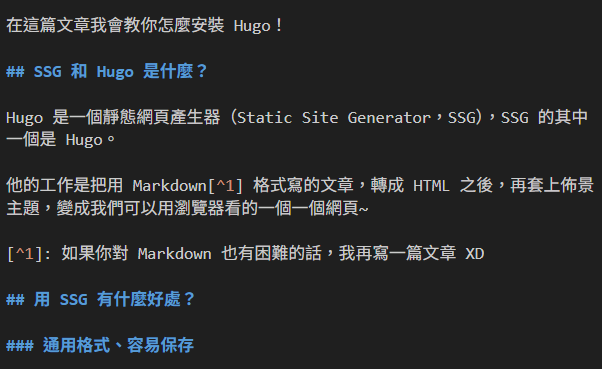
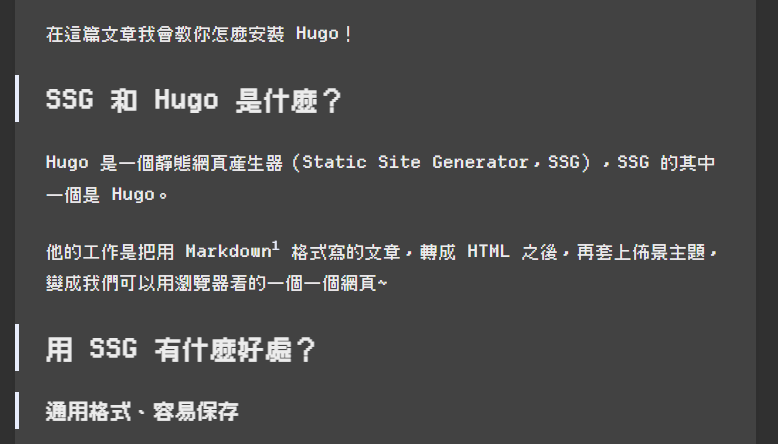
Hugo 是一個靜態網頁產生器(Static Site Generator,SSG),SSG 的其中一個是 Hugo。
他的工作是把用 Markdown1 格式寫的文章,轉成 HTML 之後,再套上佈景主題,變成我們可以用瀏覽器看的一個一個網頁~
用 SSG 有什麼好處?
通用格式、容易保存
因為 SSG 吃的原料是 Markdown(.md)檔,是純文字檔,也就是用 Windows 的記事本都打的開的檔案。所以,就算架好的網站整個不見了,只要當初文章的 Markdown 檔有好好保存、備份的話,也還是可以重新把網站架出來,一篇文章都不會少!
網站整個不見是比較極端的情況。在實務上,換主題、換 SSG,這些算是很有可能遇到的事情,就因為都是吃相通的 Markdown 格式原料,不會需要很大幅度的改動。
我在 之前的搬家 就是換了一個主題,每一篇文章都很容易就完整地搬到了新的部落格
部署、維護容易
「部署」的意思是把網站實際放到網路上面,讓讀者可以造訪。
SSG 產生出來的網站,實際上就是一堆檔案而已,所以部署要做的事情也就是把那些檔案放到公開的地方而已,很單純!
如果是 WordPress、Ghost 等等的 CMS 的話,就得找一台機器讓它跑在上面,還要擔心空間不夠、跑得慢、駭客攻擊漏洞等等的問題,hen 麻煩2。
為什麼選 Hugo?
因為 SSG 我最熟 Hugo(認真
其他也有 Docusaurus、Hexo、11ty、Astro 等等的 SSG 可以選。
但我的部落格一直用的都是 Hugo,用起來也沒有什麼太大的問題,就沒有換過了。也許這個可以請有用過其他 SSG 的大大補充 XD
開工!──安裝 Hugo
Linux
打開 terminal 然後輸入:
Arch:
|
|
APT(Debian、Ubuntu、Linux Mint、Pop!_OS):
|
|
DNF(Fedora、RHEL、CentOS、Rocky):
|
|
其他 distro 可以參考 Hugo 官方說明
macOS
- 打開 terminal(終端機)
- 安裝 Homebrew:輸入
|
|
- 安裝 Hugo:輸入
|
|
在安裝的時候可能會遇到授權之類的鳥問題,不過我手上已經沒有可以跑最新 macOS 的機器來測試了 ,請把 macOS 砍掉改裝 Linux。
Windows
- 打開 Powershell
- 輸入:
winget install Hugo.Hugo.Extended - 砍掉 Windows
- 安裝 Linux
- 回到正軌
好啦講認真的,你在 Windows 上面一定會遇到一些怪怪的問題,如果不能直接安裝 Linux 的話,可以另外找一台 Linux 的機器遠端、或至少用個 WSL 吧,會讓你之後的路順遂很多。
Android、iOS、iPadOS
去搞一台正經的電腦吧 = =
買一台二手筆電、租一台 VPS、蹭免費的 Cloud Shell,都可以。
如果你能在 Termux 裡面經營一個用 SSG 架的部落格,我叫你一聲老大。
測試安裝是否成功
在 terminal 下指令:
|
|
如果可以看到像下面這樣,顯示 hugo 的版本是多少,那就是成功了!
|
|
結語
安裝好 Hugo 之後,接下來是要安裝 Git!
但不知道會不會有同學到這邊就覺得資訊量很大、安裝 Hugo 遇到問題、或是搞 Linux 機器需要時間的 XD
我先在這邊停下來發一篇文章,如果有問題也都歡迎和我說,我可以補充到內文或是之後的文章~~