這篇文章會帶大家了解 Git 的基本操作,幫你的網站建立存檔點!
我們要做什麼?
先複習一下,我們到底要拿 Git 來做什麼?
我們的目的是要把我們要建立的網站(之後會帶大家建立)存成存檔點,然後上傳到雲端存檔庫,這樣我們的網站就可以部署到網路上!
  graph LR
    A[原始檔案] -->|存檔| B[存檔點]
    B -->|上傳| C[雲端存檔庫]
    C -->|部署| D[靜態網站]
而我們在這篇文章,會聚焦在「存檔」這個步驟,帶大家先模擬這整個過程,到時候真的要幫存站建立存檔點的時候,就不會手忙腳亂的了!
前置任務
這篇文章會直接進入 Git 的操作,如果你還不知道 Git 可以做什麼、或是還沒安裝 Git 的,可以參考我的 這篇文章,把 Git 安裝好再回來唷!
註:這篇文章裡面有不少指令要下,其中有一些是和 Git 無關的,但它們都不會很難,我也會寫上說明!如果有搞不清楚的地方,都可以 在下面留言 或是 寄信問我~ 我盡力幫大家解答 ><
在指令中,所有跟在 # 之後的文字,是我寫的說明、或是告訴你應該會看到什麼樣的輸出,不需要當成指令一起輸入進去。
建立存檔槽(init)
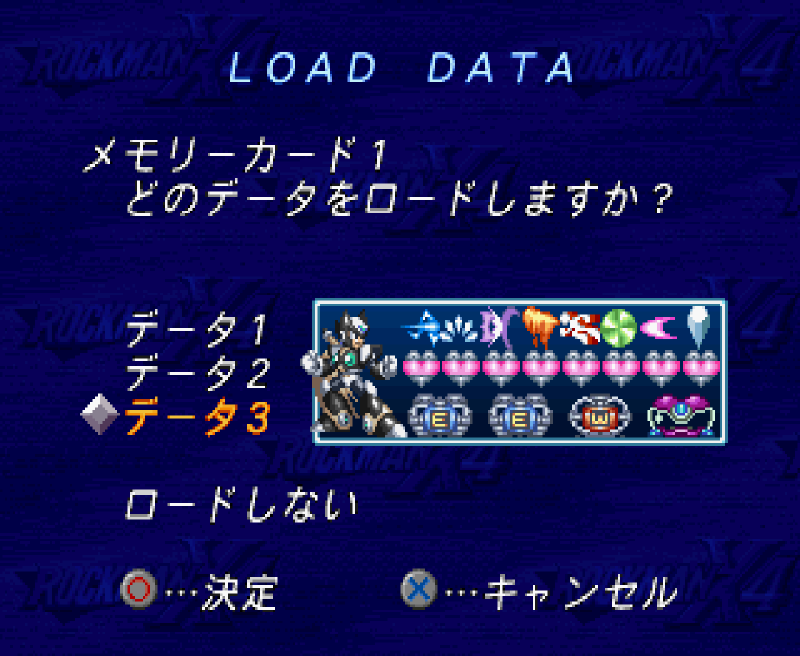
在可以記錄存檔之前,我們要先建立存檔槽來裝存檔。就像在洛克人裡面就有 3 個存檔槽,只是在 Git 的世界我們需要手動把它建出來!
在 Git 裡面,存檔槽叫做 Repository(或簡稱 repo)。在這個步驟,我們要做的就是把這個 repo 建出來,或者叫做初始化(init)。
1
2
3
4
5
6
|
mkdir my-blog # 建立一個叫做「my-blog」的資料夾(make directory),要用其他名字也是可以的
cd my-blog/   # 進到 「my-blog」這個資料夾(change directory to "my-blog")
git init      # 使用 git 來初始化,也就是把現在所在的這個資料夾變成「存檔槽」

# Initialized empty Git repository in /home/giveanornot/my-blog/.git/
# ↑ 看到這行就是成功了
|
建好存檔槽之後,接下來是存檔。
新增、修改檔案
要存檔之前,我們要先新增文章、或者做一些修改。(不然你到底想存什麼 XD)
在這邊,我就建立一個空的 post.txt,摸擬新增了一篇文章。
 1
 2
 3
 4
 5
 6
 7
 8
 9
10
11
12
|
touch post.txt # 建立「post.txt」,這邊用「touch」這個指令來建,你也可以用記事本或其他軟體來建,
git status     # 看一下目前的存檔槽的狀態

# On branch master
#
# No commits yet
#
# Untracked files:
#   (use "git add <file>..." to include in what will be committed)
#         post.txt
#
# nothing added to commit but untracked files present (use "git add" to track)
|
把檔案加入追蹤(add)
在可以正式存檔之前,要先把這次要存的檔案加入追蹤(add),讓 Git 知道你想把哪些檔案存進存檔。在存檔的時候,就會把已經加入追蹤的檔案「存進存檔」(commit)。
上面的訊息有說: nothing added to commit but untracked files present (use "git add" to track),表示還沒有檔案被納入追蹤。
我們可以用 git add 來把檔案加入追蹤:
1
2
3
4
5
6
7
8
9
|
git add post.txt # 把「post.txt」加入追蹤
git status       # 再看一下目前的狀態
# On branch master
#
# No commits yet
#
# Changes to be committed:
#   (use "git rm --cached <file>..." to unstage)
#         new file:   post.txt
|
這樣就可以看到 post.txt 已經納入追蹤了!
正式存檔(commit)
接著就是正式把這個檔案「存進存檔」(commit):
 1
 2
 3
 4
 5
 6
 7
 8
 9
10
11
12
13
14
15
16
17
18
19
20
|
git commit -m "add post" # 記錄存檔,並把這個存檔標註上「add post」這個訊息
# 可以依照實際情況寫這個訊息,自己看得懂就行

# [master (root-commit) 0f84fa4] add post
#  1 file changed, 0 insertions(+), 0 deletions(-)
#  create mode 100644 post.txt

git log # 看一下存過檔的記錄
# commit 0f84fa41beb662e834169302e045e9c0dd4e6dbc (HEAD -> master)
# Author: JN Yiunn <jn@giveanornot.com>
# Date:   Thu Dec 25 09:31:58 2025 +0800
#
#     add post

# 按 Q 可以離開

git status # 再看一下目前的狀態
# sh-5.3$ git status
# On branch master
# nothing to commit, working tree clean
|
可以看到「clean」,表示我們所有的檔案都存檔存好了!假如之後有需要,就可以回頭來讀這個存檔,從目前這個狀態重來。
結語
如果之後有新增文章、修改之類的動作,想要存檔的話,只要重覆這個 新增、修改文章 -> git add -> git commit 的 combo 就可以囉~
不過我們更想要的,是把這個存檔上傳到雲端存檔庫!所以接下來,就是要開始進入雲端存檔庫的世界啦~
一樣的,如果有什麼問題都可以告訴我,我可以補充到內文或是之後的文章~
與你的連結,是我寫部落格的動力
喜歡這篇文章的話,歡迎 在下方留言 或是 寄 Email 回饋給我!
也可以去 誰來我家 簽個到,或是去 看看其他文章 ~~